PKP · 獨立的 PikPak 桌面用戶端 發現想看的,整理已存的。

找作品、存雲端、整理檔案,再接著看——都在一個原生視窗裡。

v0.1.0 · macOS 12+ · Apple 晶片與 Intel · Windows 預覽版

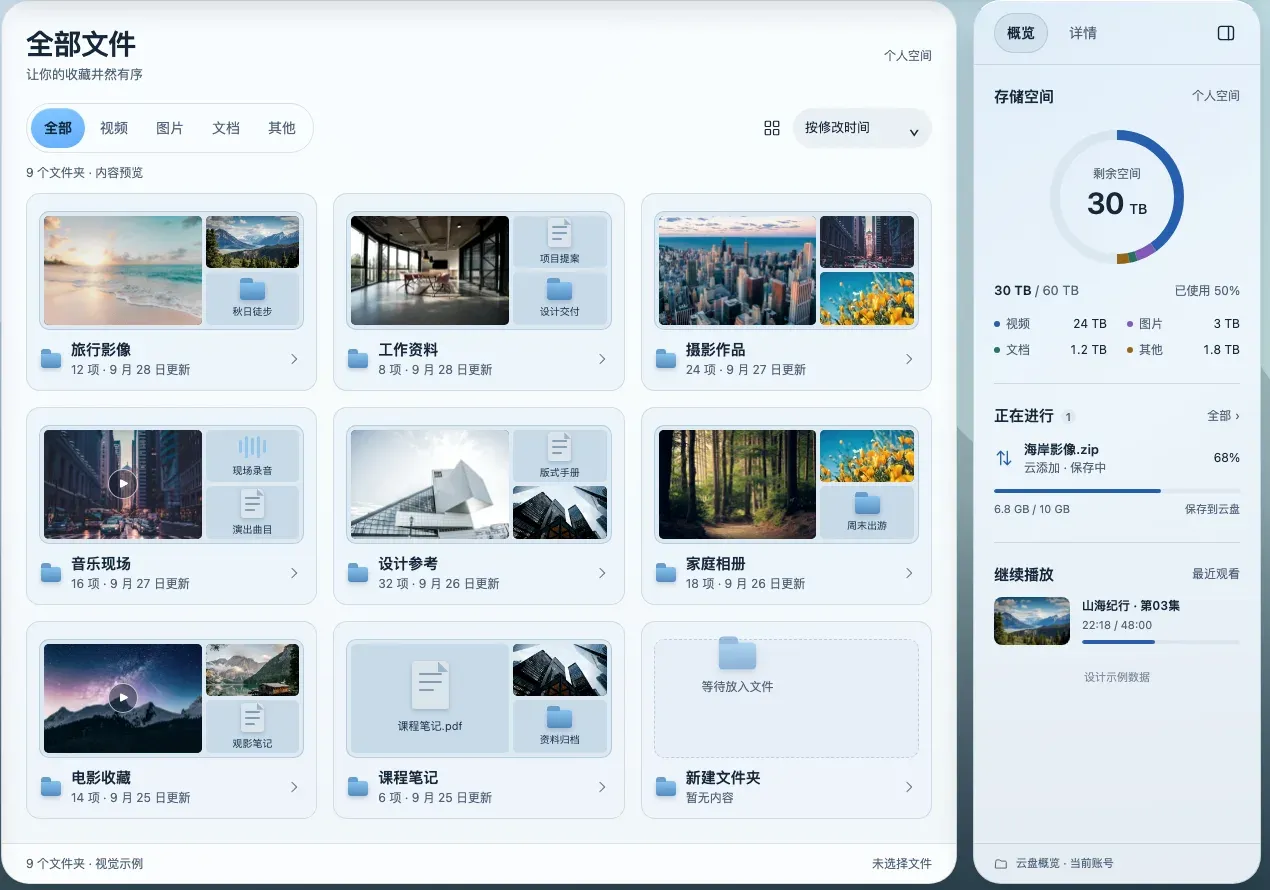
PKP 檔案工作區示範畫面:左側依我的檔案和媒體分組,中央為資料夾網格,右側為雲端硬碟概覽;所有帳號與檔案均為虛構資料
PKP 檔案工作區 依目前介面重繪 · 虛構示範資料

特色功能 / AI 助理

先看建議,
再動雲端硬碟。

檔名規則與作品精確比對先給出整理建議,不用模型也能產生計畫。逐項檢查重新命名、移動和保留項目,確認後再執行;整批操作還能復原。
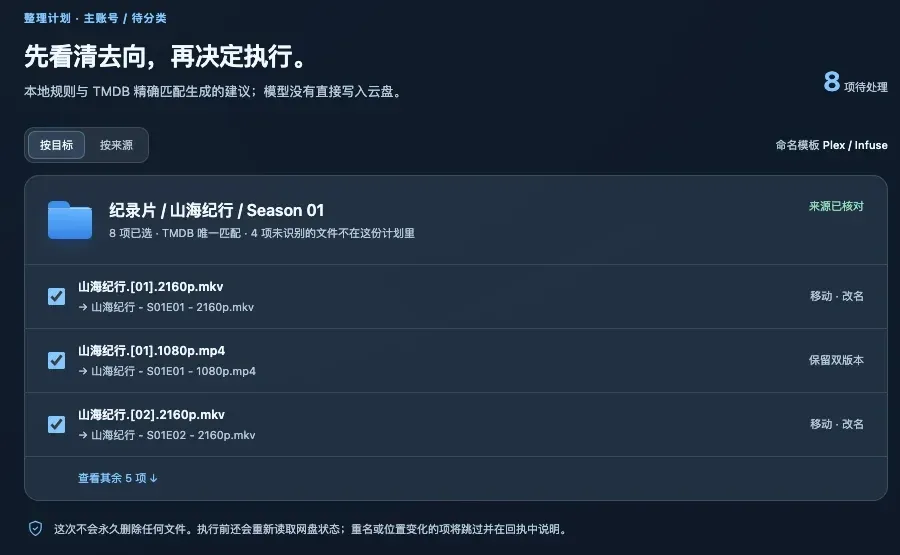
AI 助理計畫預覽示範畫面:依目標資料夾查看逐項重新命名、移動與保留建議
AI 助理 · 計畫預覽 虛構示範資料
本機優先

像 guessit 一樣讀取檔名,再用 TMDB 精確比對片名和年份,不設定模型也能產生整理計畫。

計畫優先

寫入操作先變成可檢查的卡片。確認一次即執行,整批可復原,絕不永久刪除。

模型任選

DeepSeek、通義千問、OpenAI、Anthropic、OpenRouter,或本機 Ollama(不需 Key);想對話時再設定。

對話需要自行設定模型並授權傳送檔案中繼資料;不會傳送檔案內容、字幕、憑證或下載連結。畫面使用示範資料。

特色功能 / 資源市集

先找作品,
再挑版本。

預設透過 PKP 的 TMDB 代理瀏覽影視資料,不用自備 Key;再到公開索引檢索候選版本。符合、可能相關與不符合分開列出,推薦理由寫成可核對的事實。

展開版本可預覽內容;雲端新增前確認帳號與目錄,還能依作品建立資料夾。
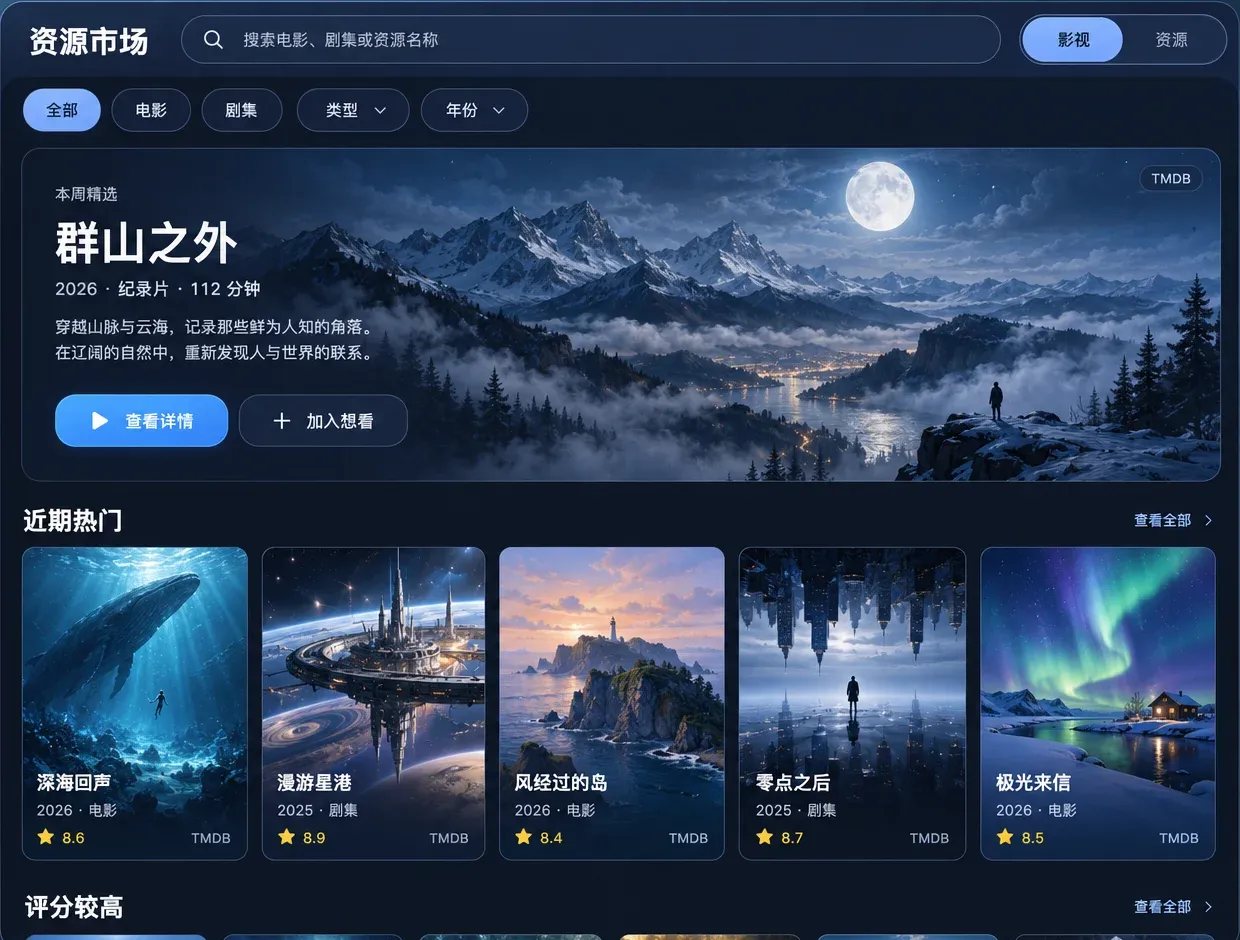
資源市集影視首頁示範畫面:作品篩選、精選介紹和海報列表
資源市集 · 影視 虛構示範素材
作品看清,
版本再選。

依解析度、字幕等條件篩選候選版本,版本資訊請自行核對。建立雲端新增任務,不代表資源已入庫。

資源市集候選版本示範畫面:發布名稱、大小、來源、雲端新增和檔案預覽
資源市集 · 候選版本 虛構示範素材

畫面中的作品、版本與評分均為示範資料。

原生播放

打開,就能接著看。

內嵌 libmpv,畫面由 mpv 原生算繪,不是網頁播放器。MKV、AV1、HEVC、多音軌與圖形字幕都能直接播,原畫隨時切換。
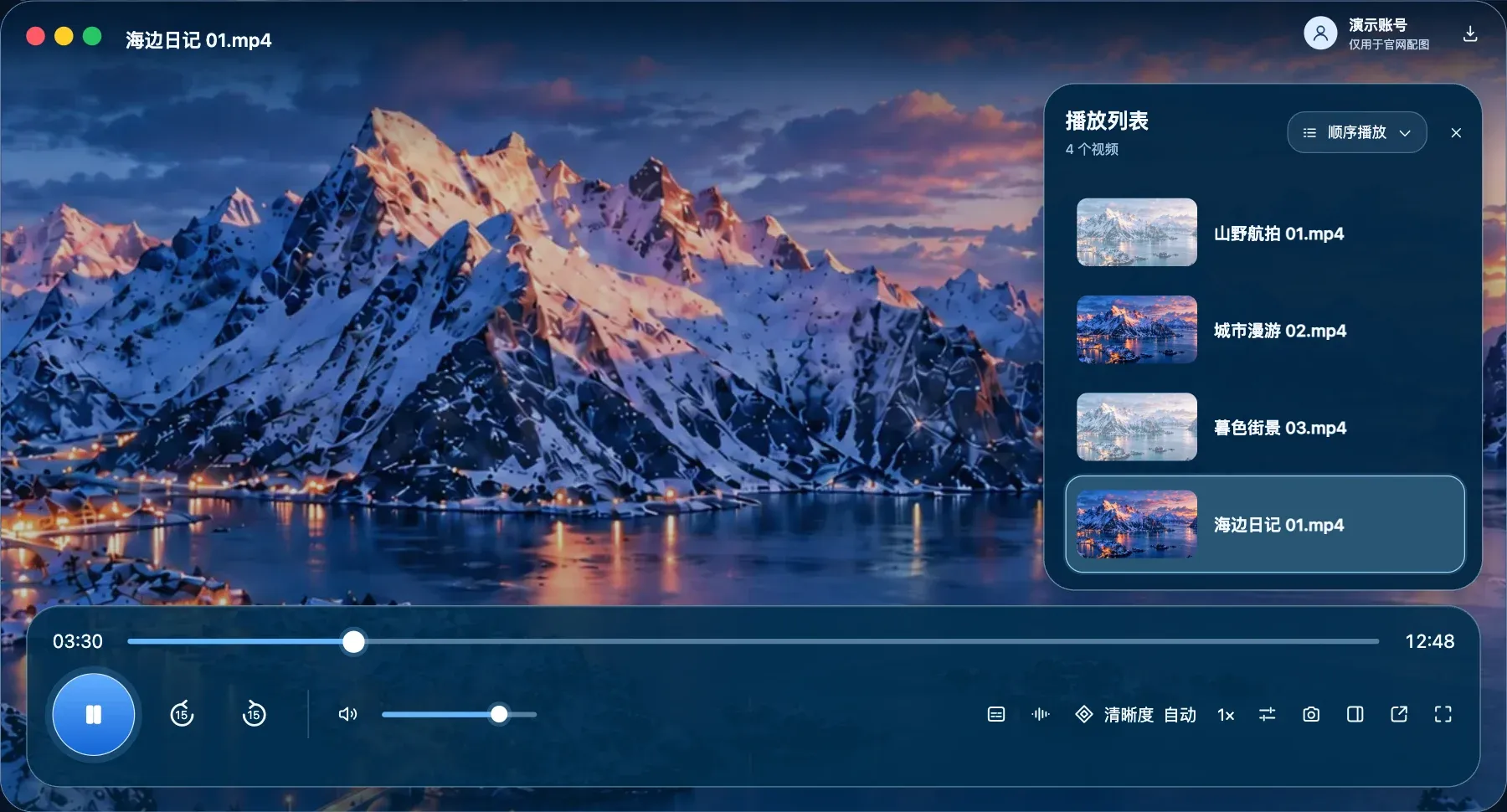
PKP 播放器示範畫面:頂部檔案資訊、右側浮動播放清單和底部雙層控制列;影片與帳號均為示範素材
沉浸式播放器 依目前介面重繪 · 示範素材
  • 畫質原位切換只列出影片實際有的檔位;切換後從原位置接著播,約 2–3 秒。
  • 邊播邊逛收成底部播放列,或移進獨立視窗;目錄、篩選和選取項目都不變。
  • 字幕與音軌ASS、PGS 等字幕;樣式、字幕延遲與影音同步可調;音軌顯示為「粵語 · E-AC-3 5.1」。
  • 繼續播放合併雲端與本機的播放紀錄,從上次的位置接著看。

不只影片

音樂和文件,也能好好看。

音訊換到聆聽空間,封面與標籤從檔案讀取,無損格式如實標示;圖片、PDF、Markdown 和文字各有檢視方式。切換檔案時,正在播放的不會停。

音樂播放設計示意:封面、曲目資訊、播放控制與只含音訊的佇列;示範資料
音樂播放 · 音樂設計示意 · 虛構示範內容

窄螢幕可橫向滑動查看完整畫面。

檔案與搜尋

先看見內容,
再決定去哪。

資料夾封面展示直接子項目,常駐右欄呈現空間、任務與繼續播放。每個帳號建立一份本機索引,搜尋、篩選和瀏覽不用反覆等待伺服器。
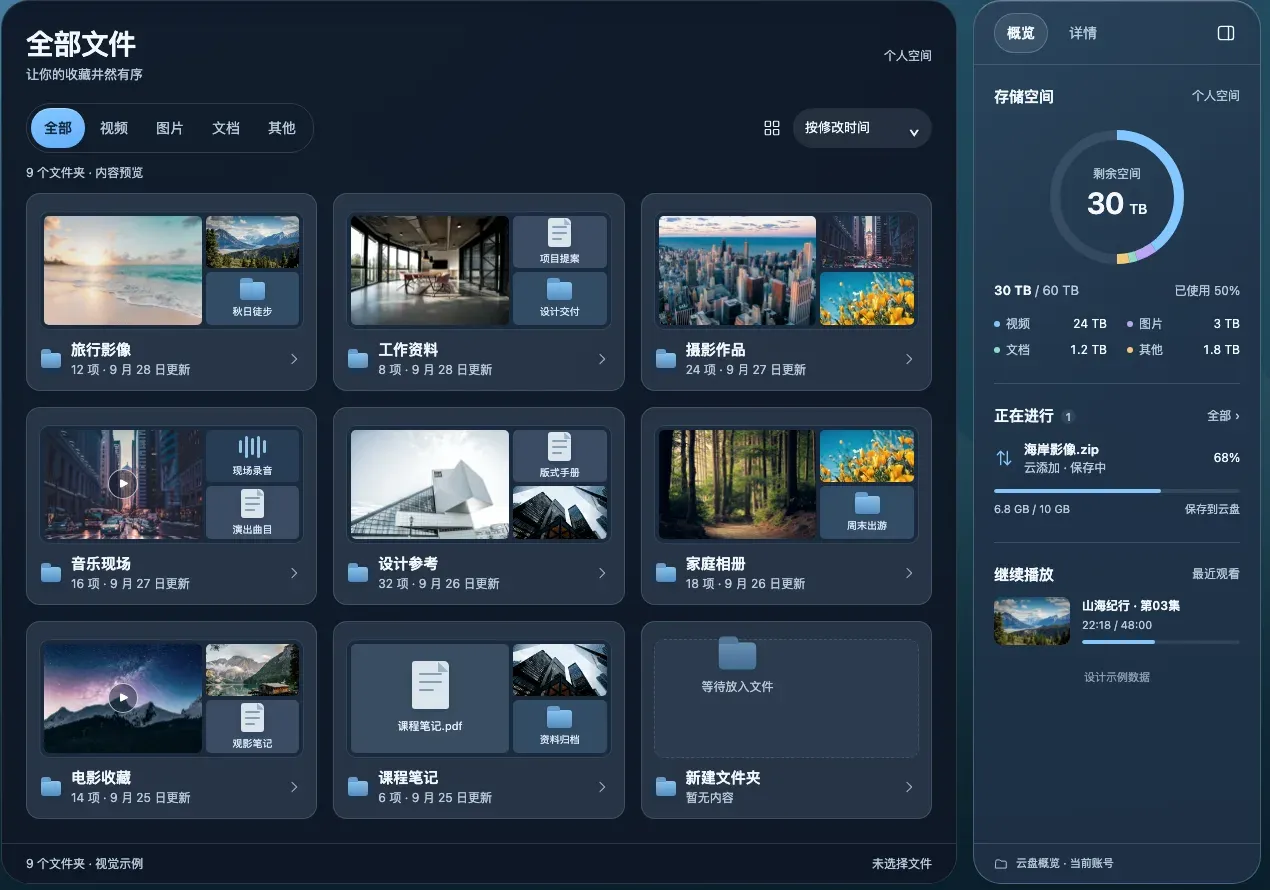
深色 PKP 檔案工作區示範畫面:內容封面與常駐空間概覽,資料夾封面展示直接子項目 淺色 PKP 檔案工作區示範畫面:內容封面與常駐空間概覽
檔案瀏覽 / 深淺外觀 示範資料 · 目前工作區版面

資料夾內容預覽

網格 / 列表與全碟平鋪

始終在側的資訊欄

用條件找檔案,不用先問 AI。

依類型、大小、時間、觀看進度和資料夾組合搜尋;⌘K 隨時聚焦搜尋。

類型:影片 >1G 沒看完
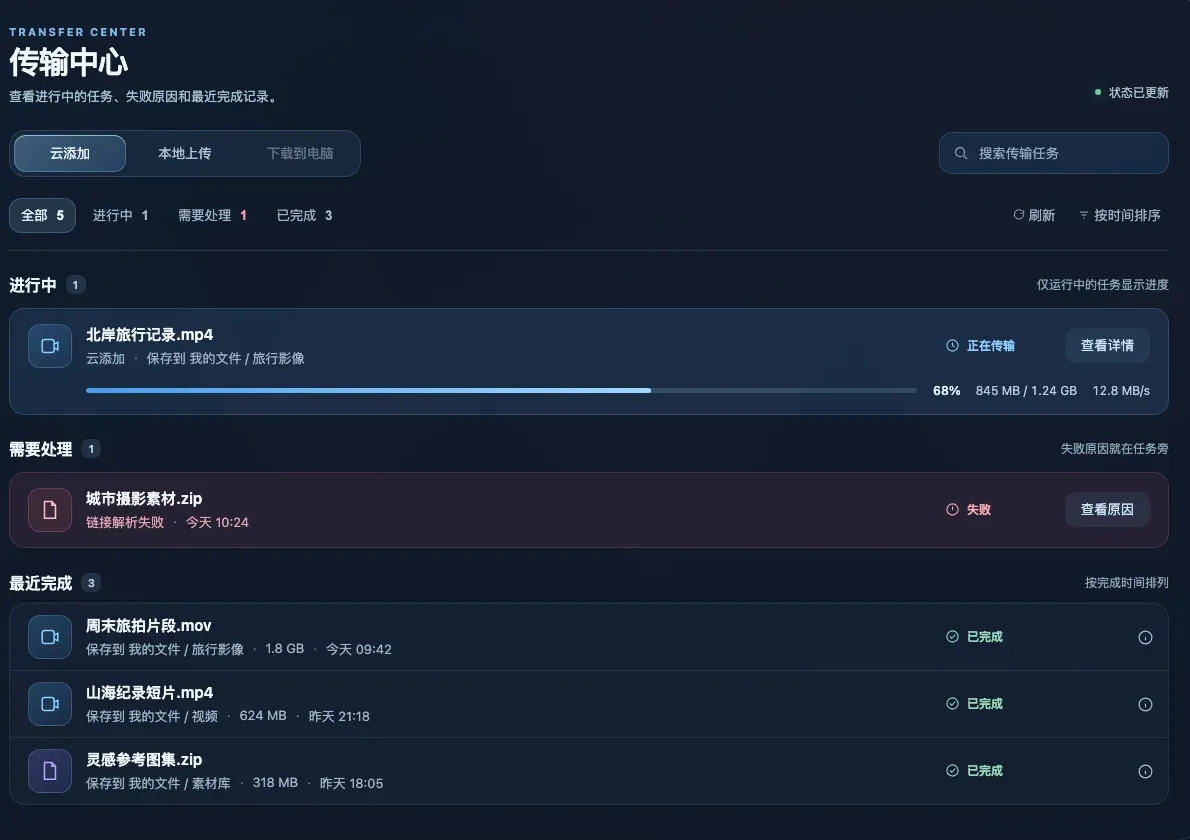
傳輸中心設計示意:進行中、需要處理和已完成的任務分組顯示
傳輸中心 介面示意 / 示範資料

傳輸與解壓縮

任務在繼續,
你不用等。

雲端新增、本機上傳、下載到電腦,都在一張清單裡。種子可先挑檔案;上傳支援分段續傳,下載最多 8 執行緒分段,結束後還能接著下載。

雲端新增本機上傳下載到電腦

壓縮檔,也不必先下載

在雲端拆開,
只留下想要的。

ZIP、RAR 可以先查看目錄,挑選要解壓縮的內容與儲存位置;加密壓縮檔也能輸入密碼。原始檔留在雲端硬碟,不占用電腦空間。

線上解壓縮設計稿局部:選取壓縮檔內的檔案和雲端硬碟儲存目錄;內容為示範資料
線上解壓縮 設計稿局部 · 示範資料

清理 / 本機索引

找出重複,
留下空間。

重複檔案依內容 hash 與大小一起判斷,預設每組留一份;清理空資料夾前也會再次確認。預設移至垃圾桶,要徹底刪除得由你選擇。

掃描讀取本機索引;如果一次操作會刪光某組副本,PKP 會拒絕執行。

清理工作區示範畫面:重複檔案分組、可回收空間和逐項選取
清理 · 重複檔案 示範資料 / 非真實掃描結果

多帳號與選單列

切換眼前的帳號,
不打斷背後的任務。

每個帳號有獨立的工作階段、傳輸佇列和本機索引,切換只換眼前的帳號。在 macOS 上關掉視窗,PKP 留在選單列:各帳號的進度一目了然,有任務時結束會先提醒你。

PKP 側欄的切換帳號面板:三個示範帳號,目前帳號與切換入口;所有帳號均為虛構資料
切換帳號 依目前側欄重繪 · 虛構示範資料
macOS 選單列面板設計稿:視窗已關閉仍在執行、各帳號傳輸進度與快捷入口;示範資料
選單列面板 設計稿 · 示範資料

隱私與安全

鎖住應用程式,
也鎖住讀取。

應用程式鎖支援系統驗證(Touch ID)或獨立密碼。鎖定時後端暫停檔案和帳號讀取,視窗無法被截圖;進行中的傳輸繼續,影片暫停並儲存進度。

  • 憑證分開存記住的密碼及自填金鑰存在系統鑰匙圈;工作階段權杖存於僅本人可讀的本機檔案。
  • 模型先授權對話僅在設定模型並授權後傳送檔案中繼資料,不傳送檔案內容或憑證。
  • 權杖不外洩登入權杖只出現在 API 請求標頭和本機代理裡,不進記錄檔、命令列和頁面。
應用程式鎖設定設計稿局部:解鎖方式、獨立密碼、離開後自動鎖定與鎖定時隱藏內容;示範資料
應用程式鎖設定 設計稿局部 · 示範資料

網路與外觀

依你的網路,
調成你的樣子。

直連、跟隨系統或自訂 HTTP / HTTPS / SOCKS5 代理,一個開關管住 PKP 的所有對外連線,不改動系統 VPN 和系統代理。外觀跟隨系統深淺色,六套主題色任選。

網路與代理設定設計稿:直連、跟隨系統與自訂代理三種方式,SOCKS5 代理伺服器表單與連線概覽;示範資料
網路與代理 設計稿 · 示範資料

試試六套主題色深淺兩種底色上,對比度都不低於 4.5:1。

分享與連線
建立公開或加密分享連結;管理 WebDAV(需會員)、PikPak 官方 MCP 連線與個人存取權杖。
把工作區調成自己的
淺色、深色或跟隨系統;自訂桌布、降低透明度與側欄精簡模式;跟隨系統的「減少動態效果」。

把速度,落在具體操作上。

22.5 萬筆

雲端硬碟檔案建立本機索引,首次約 67 秒

10–40+ MB/s

8 執行緒分段下載(單執行緒 4.8 MB/s)

72 fps

播放中瀏覽檔案頁(修正前 25–40 fps)

1,413 筆

傳輸任務列表捲動,每幀約 17 ms

以上為實測數據,結果會因帳號、裝置與網路而異,不構成效能保證。

下載與安裝

準備好你的桌面。

PKP v0.1.0:macOS 為完整版本,Windows 為預覽版。下載連結即將公布;macOS 建置未經 Apple 公證,安裝後需依指南放行一次。

macOS目前完整版本

Apple 晶片與 Intel,
一個安裝檔。

PKP-0.1.0.dmg · 未經 Apple 公證,首次開啟需要手動放行一次。

下載連結即將公布

首次開啟指南
系統
macOS 12 或更新版本
晶片
Apple 晶片與 Intel 通用
播放引擎
內建 libmpv,不依賴 Homebrew
帳號
你自己的 PikPak 帳號
Windows預覽版

x64 / ARM64

合一安裝檔。影片畫面與 Windows Hello 尚未在 Windows 實機驗證;記住密碼、自動登入、選單列面板和網頁圖片代理暫缺。

預覽版暫未公開下載

原始碼與授權AGPL-3.0-or-later

原始碼,也要找得到。

PKP 依 AGPL-3.0-or-later 開源;隨安裝檔散布的 libmpv / FFmpeg 為 LGPL 建置,對應原始碼套件 libmpv-sources.tar.gz 一併提供。

原始碼儲存庫即將公開

系統需求、首次開啟指南與 Windows 差異

目前未建置 Linux 版本。使用 PKP 需擁有自己的 PikPak 帳號;可用功能以帳號權益為準。

常見問題

PKP 是 PikPak 官方產品嗎?
不是。PKP 是獨立開發的第三方桌面用戶端,需用你自己的 PikPak 帳號登入。
一定要設定 AI 模型才能整理嗎?
不用。本機搜尋、檔名規則與整理計畫不依賴模型;對話需要自行設定模型,本機 Ollama 不需要 Key。
AI 會讀取我的檔案內容嗎?
授權對話後只會傳送任務所需的檔名、路徑、大小和時間等中繼資料,不傳送檔案內容、字幕、憑證或下載連結。
帳號密碼存在哪裡?
不勾選「記住」時,密碼只保存在目前處理程序的記憶體中;勾選後存入 macOS 鑰匙圈。登入權杖存入僅本人可讀的本機憑證檔案。
關掉視窗,傳輸會停嗎?
在 macOS 上不會。PKP 仍在選單列執行,各帳號的背景傳輸繼續;結束應用程式時若有任務,會先提示。
需要 PikPak 會員嗎?
使用自己的 PikPak 帳號即可開始。WebDAV 管理等部分功能需要會員,其他功能以帳號權益為準。
Windows 版和 macOS 版一樣嗎?
還不一樣。Windows 版是預覽建置,實機影片與 Windows Hello 尚未驗證,暫缺功能見下載頁。
macOS 提示無法驗證開發者怎麼辦?
目前的安裝映像檔未經 Apple 公證。請先確認安裝檔來源,再依下載頁的「首次開啟指南」放行,不要直接在磁碟映像檔內執行。

PKP / FOR PIKPAK

把時間留給內容。

一個獨立打造的 PikPak 桌面空間。從作品與檔案,到傳輸與播放,少切幾次視窗,多看一會兒。

下載 PKP